

Wer wir sind und was wir tun!
4. Januar 2012
Das richtige Bildbearbeitungsprogramm
4. März 2013
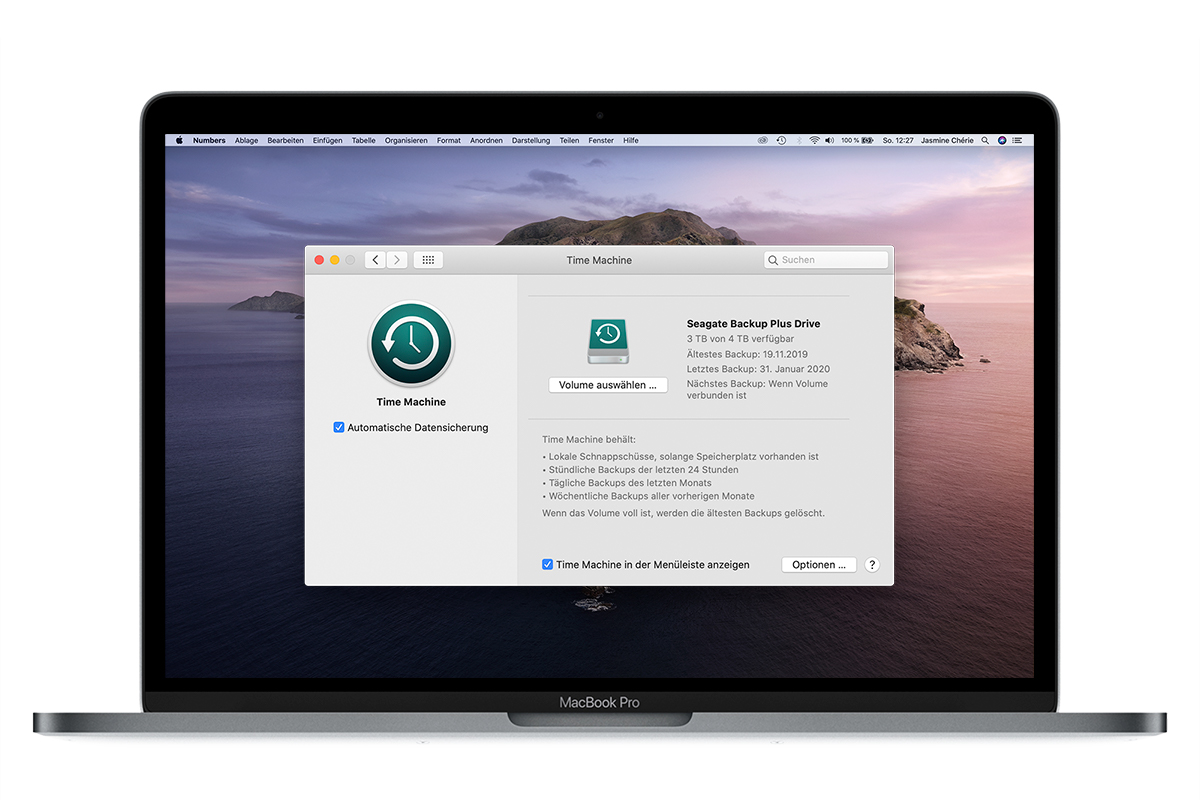

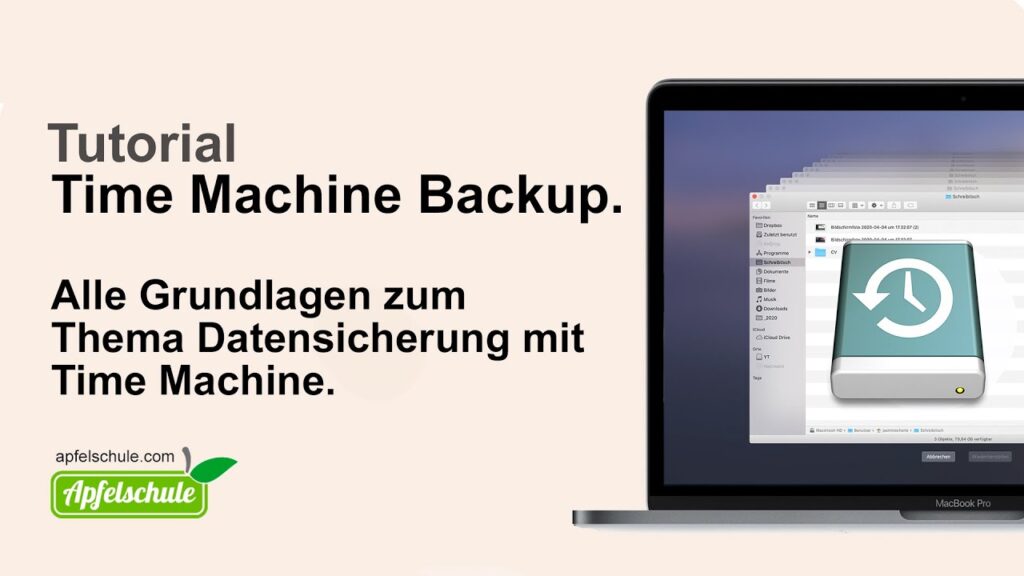
Datensicherung ist auf dem Mac so einfach – und wird trotzdem von den meisten vergessen. Dabei bringt jeder Mac ein durchdachtes System dafür mit, das nach dem Einrichten von allein weiterläuft. Hier zeige ich dir in drei Schritten, wie du deine Time Machine einrichtest.
Was ist Time Machine?
Time Machine ist die eingebaute Backup-Funktion deines Mac. Du kannst sie auf jedem Mac nutzen, ohne Zusatzsoftware und ohne Abo. Gesichert wird alles, was dir gehört: Dateien, Ordner, Programme, Fotos, Musik, E-Mails, Dokumente.
Das Beste daran: Du kannst auch einzelne Dateien zurückholen, wenn du eine versehentlich gelöscht oder überschrieben hast. Und sobald die Backup-Festplatte angeschlossen ist, läuft die Sicherung automatisch.
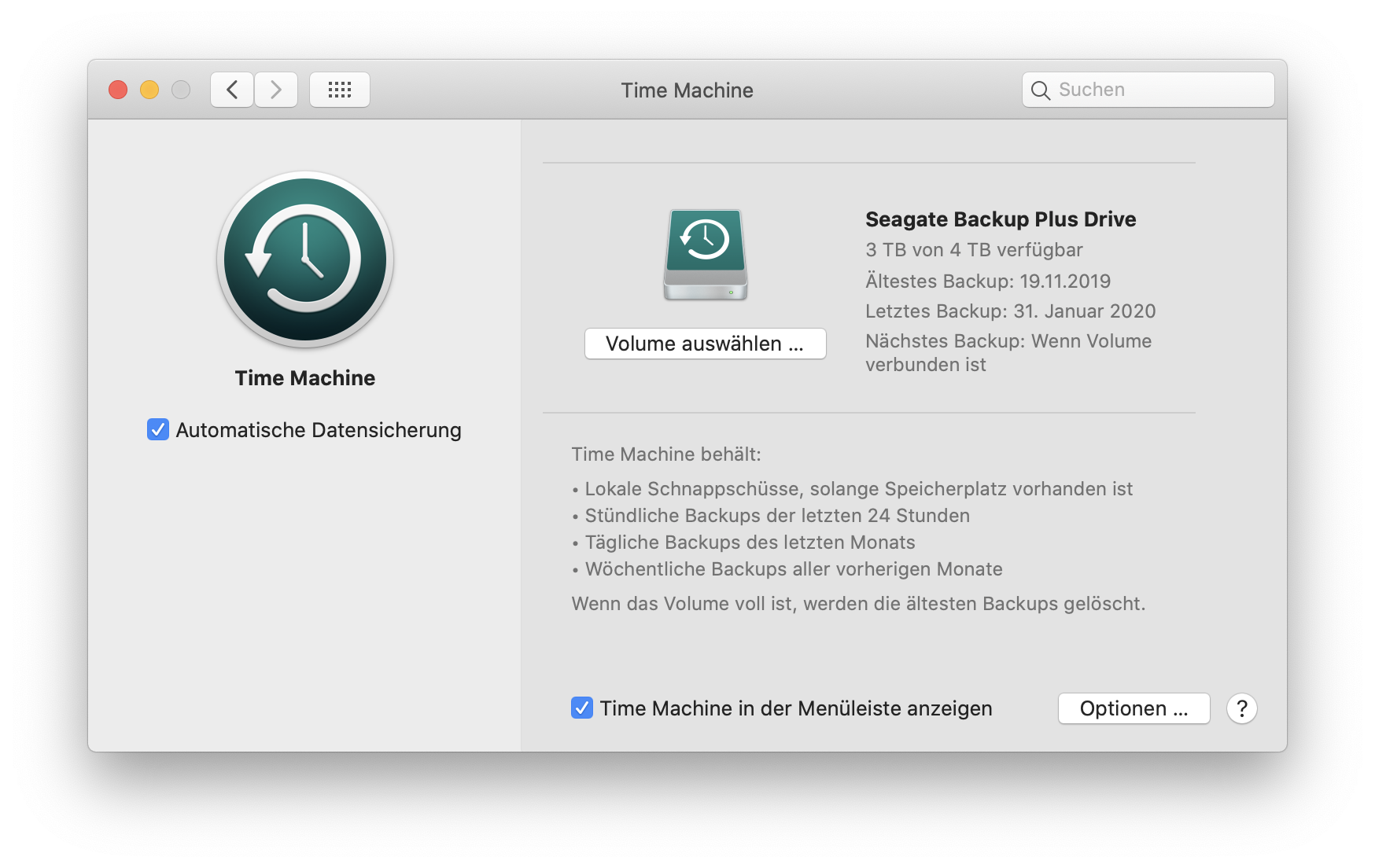
Ist die Festplatte voll, löscht Time Machine die ältesten Sicherungen von allein. Aufräumen musst du nicht.
Externe Festplatte anschließen
Mehr als eine externe Festplatte brauchst du nicht. Sie sollte größer sein als der belegte Speicher deines Mac, dazu alle zusätzlichen Festplatten, die du mitsichern willst. Für die meisten ist eine 4-TB-Platte ausreichend und aktuell im besten Preis-Leistungs-Verhältnis.
Verwenden kannst du jede Festplatte, sie braucht aber ein Apple-Dateisystem: APFS oder Mac OS Extended (Journaled). Hat sie ein anderes Format, fragt dein Mac beim Einrichten, ob er sie löschen darf.
Festplatte als Backup-Volume auswählen
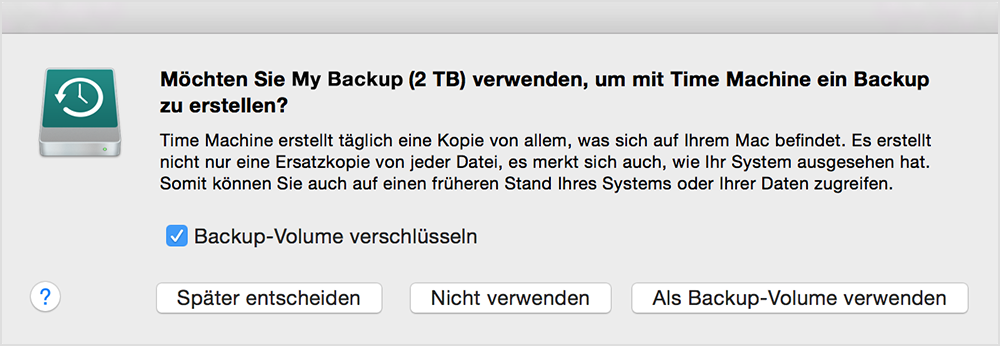
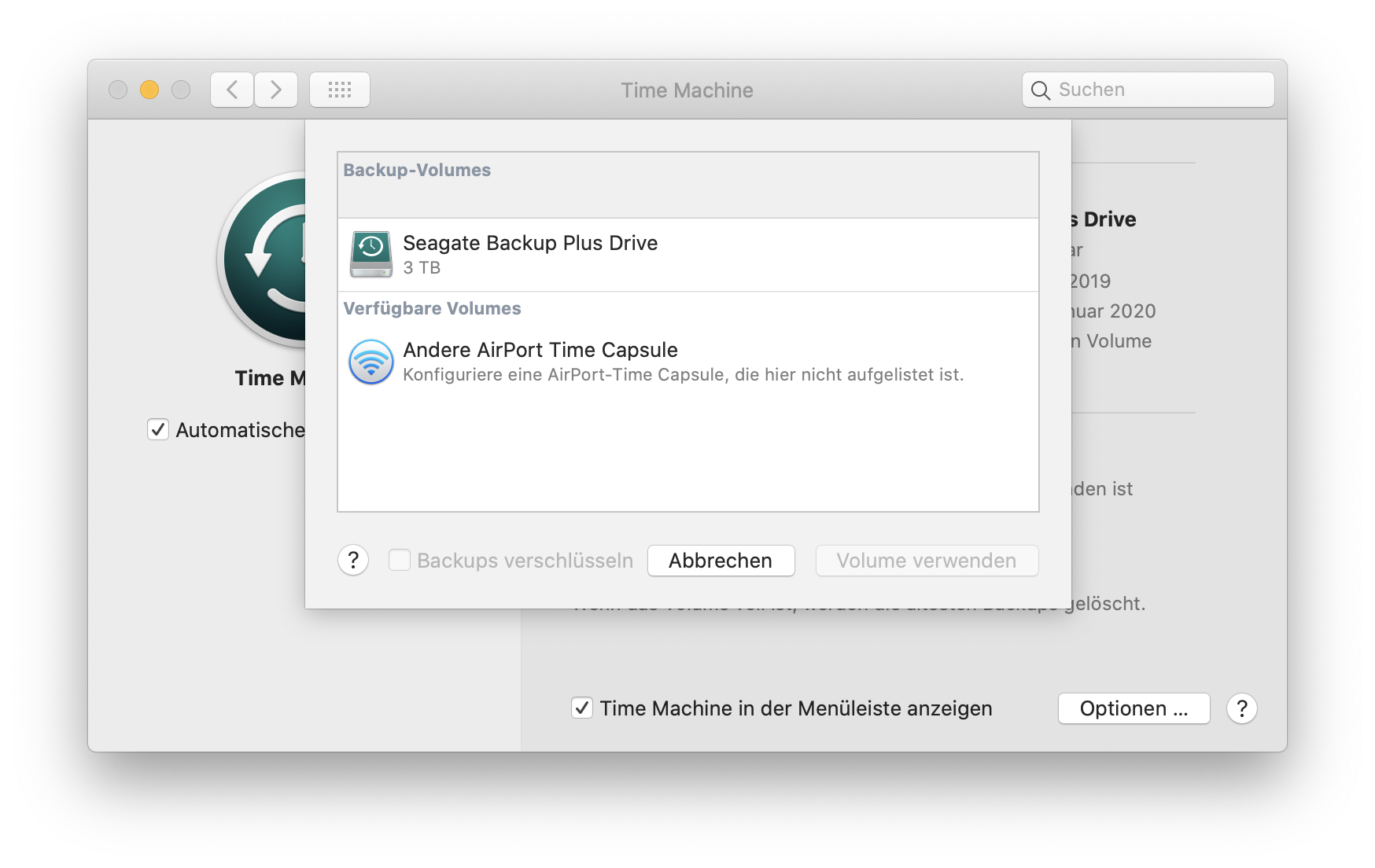
Sobald du die Festplatte anschließt, fragt dein Mac in vielen Fällen selbst, ob er sie für Sicherungen verwenden soll. Ein Klick, und die Einrichtung ist erledigt.
Kommt die Frage nicht, öffne die Systemeinstellungen, gehe zu Time Machine und wähle die Festplatte als Backup-Volume aus. In älteren macOS-Versionen heißt der Punkt „Volume auswählen“.
Automatische Backups aktivieren
Nach der Auswahl beginnt die Sicherung umgehend. Je nachdem, wie viele Daten auf deinem Mac liegen, dauert das erste Backup eine ganze Weile. Arbeiten kannst du in der Zeit normal weiter.
Damit es dabei bleibt, aktiviere die automatische Sicherung. Danach erstellt Time Machine seine Backups von allein, immer wenn die Festplatte angeschlossen ist.
Backup im Batteriebetrieb
Soll auch ohne Netzteil gesichert werden, findest du die Option in den Systemeinstellungen unter Time Machine → Optionen: „Backup während Batteriebetrieb durchführen“.
Backup im Ruhezustand
Auch im Ruhezustand kann dein Mac sichern. Aktiviere dafür in den Systemeinstellungen unter Batterie beziehungsweise Energie sparen die Option „Power Nap“.
Eine gelöschte Datei zurückholen
Ein Backup ist nur so gut wie die Wiederherstellung. Der häufigste Fall ist nicht der Totalausfall, sondern die eine Datei, die versehentlich weg ist.
Den Mac wirklich verstehen – nicht nur einzelne Tricks
In 7 Stunden lernst du alles, was du als Mac-Nutzer wissen musst: Grundbedienung, Shortcuts, Backup, Sicherheit und Produktivitätstipps für den Alltag. Mit unbegrenztem Zugriff und kostenlosen Updates.
Einmalzahlung · kein Abo · 14-Tage Garantie
Entdecke alle Funktionen deines Mac
Zum Mac Kurs
19 Comments
Hallo Apfelbäumchen,
zur Zeit arbeite ich mit Final Cut pro mit einer Menge von Daten. Immer wieder muss ich meine Arbeit für 10 Minuten unterbrechen, da timemachine eine Sicherung durchführt. Während dieser Sicherung pausiert Final Cut
Wie kann ich Time Machine so einstellen, dass sie z.B. nur alle drei Stunden sichert?
Hab mich jetzt fast dämlich gesucht und keine Lösungen gefunden.
Hilfe wäre wunderbar
Also ich arbeite sehr viel mit Final Cut und hatte ein ähnliches Problem. Final Cut hat quasi ständig das Rendern für ein internes Backup unterbrochen. Dieses hat aber erst einmal nichts mit der Time Machine zu tun, sondern ist eine interne Sicherungfunktion deiner Final Cut Mediathek.
Seit dem Aktuellen Update ist dies jedoch bei mir behoben 🙂
Habe eine Externe-Speicherplatte (WD My Book 1230 Media, 6TB) im System “OS X Extended” über Time Machine angeschlossen. Die Platte wird erkannt und jede Stunde wird sie regelmäßig eingeschaltet. Bei “Backup jetzt erstellen” erscheinen die Stunden-Seiten (mit angegebener Speicherzeit). Sie sind aber total leer.
Was meinst du bei Backup jetzt erstellen erscheinen Stunden Seiten. Du solltest nicht in die Ordner schauen um Daten aus der TimeMachine wiederherzustellen sondern in der Leiste oben Rechts auf die Uhr(TimeMachine Symbol) und dann “TimeMachine öffnen anklicken. Die Uhrzeit die dort steht ist die letzte der Datensicherung. Die Datensicherung hat jedoch ein ganz bestimmtes System, sodass man nicht in die Ordner auf die Festplatte sollte sondern in das Dafür vorgesehene Medienpanel unter TimeMachine öffnen.
Wiederhergestellte Postfächer und E-Mails werden in einem Time Machine-Postfach im Ordner “Lokal” in der Seitenleiste verwaltet.
Aber eben dieses Time Maschine-Postfach wird bei mir nicht mehr angezeigt
Woran kann das liegen?
Leider ist das Herstellen von Postfächern unter Time Machine nicht ganz einfach. Möchtest du alle Postfächer wiederherstellen oder fehlen dir nur wenige bestimmte E-mails?
update: nun geht es
Hallo, ich habe folgendes Problem: Ich hatte mein Backup meines IMAC über Time Machine auf eine 2TB ext. USB-Festplatte gesichert, klappte hervorragend. Nun habe ich mir eine neue 3TB Time Capsual zugelegt um meine Backups zukünftig darauf zu sichern. Beim einrichten hat mich Time Machine gefragt ob ich sie als zusätzliche Sicherung nutzen möchte, also abwechselnd auf TC und ext. USB-Platte. Dieses habe ich erst einmal verneint und das Backup auf die TC gemacht. Nun kam mir in den Sinn doch auf zwei Platten zu sichern und habe die ext. USB Platte an den USB-Port der TC gesteckt, leider erkennt TM diese Platte nicht zur Sicherung. Was kann ich tun?
Mein Problem:
ROUTER wurde ausgetauscht – schnelleres Internet – dies ist nun langsamer und Time Capsule findet sich nicht mehr
wenn ich andere Time Capsule konfigurieren gehe – findet er keine – und meine alte kann nicht gefunden werden ..
Bitte um Hilfe
Hallo Stephan,
leider kann ich dir mit der Fehlerbeschreibung nicht wirklich weiterhelfen. Du schreibst, du hast einen neuen Router bekommen, hast du die TimeCapsule auch wieder neu in dieses WLAN eingebunden? Zum konfigurieren der TimeCapsule kannst du diese auch zurücksetzten (Reset Knopf auf der Rückseite gedrückt halten bis die LED schnell blinkt) die Daten gehen dabei nicht verloren.
Viele Grüße
Jasmin
Hallo, ich habe keine Erfahrungen mit Mac und erst recht nicht mit Time Machine. Ich benutze einen Mac Mini und eine externe Festplatte zur Datensicherung, die bisher auch funktioniert hat. Jetzt habe ich eine zweite externe Platte gekauft, auf der sich jetzt meine gesamten Fotos (156 GB) befinden. Diese zweite Platte möchte ich in das Backup mit einbinden, d.h. Time Machine soll zum einen meine interne und jetzt auch noch die neue zweite Platte automatisch sichern. Geht das überhaupt ? Die zweite Platte ist partitioniert und diese Partitionierung (800 GB) soll gesichert werden. Die Platte ist mit HFS+ formatiert. Kannst Du mir helfen? Vielen Dank im Voraus!
Hallo Martin,
du kannst externe Datenträger einbinden, indem du in den Systemeinstellungen > Time Machine unter dem Punkt Optionen, die Festplatte aus der Liste herauslöschst. Die in der Liste aufgeführte Datenträger werden NICHT mitgesichert. Dies dient dazu, dass USB Sticks oder andere externe Datenträger beim einstecken nicht sofort mitversichert werden, sondern man dies explizit hier bestimmen muss. Wie gesagt alle Datenträger die die TimeMachine mutsichern soll aus dieser Liste entfernen.
Grüße
Jasmin
Hallo,
ich versuche seit geraumer Zeit nach den hier gelesenen Anleitungen ein Backup mit Timemachine auf den neu erworbenen DLINK-NAS zu erstellen.
Hatte schon mal ne USB-Platte angesteckt und dort ein Backup eingerichtet, das wollte ich jetzt aber lieber auf den NAS erledigen.
Timemachine will einfach nicht an die NAS-Platte ran. Das Airportprogramm will nur über WLAN suchen, der NAS ist aber kabelgebunden (hat kein WLAN). Im Finder ist das Volumen gemountet der Dateizugriff klappt, bloss TM will nicht ran.
Was mache ich falsch?
Im Voraus danke für Tipps bei der Fehlerbeseitigung
Hallo Armin,
welches Dateisystem hat denn dein NAS? Du brauchst Mac OS Extended Journaled.
Viele Grüße Jasmin
hallo.
habe ein problem und weiss nicht weiter, vonwegen alles einfach mit timemachine!!!
ich habe gestern beschlossen festplatte die festplatte meines macbookpro zu formatieren und mein system neu aufzusetzen, nur musik, photos und einige wenige daten wollte ich “mitnehmen”.
also habe ich meine protable festplatte formatiert ( mit time maschine) und ein backup gemacht (240gb). zwischendrinnen ist es aufgrund festplatten disconect einmal abgeschmiert, jedoch danach bis zum ende erfolgreich durchgelaufen.
soweit so gut, ich habe dann meine interne festplatte formatiert, os x 10.6.8 aufgespielt, updates gemacht…
jetzt möchte ich die daten via timemachine wiederherstellen, starte den migrationsassistenten doch der findet die, angeschlossene und im finder als backup platte angezeite, externe festplatte nicht.
daraufhin habe ich zuerst erstaunt gesehen dass das backup den zusatz 45.inprogress hat. also ist es nicht vollständig abgeschlossen worden oder ähnliches, timemashine hatte mir allerdings nichts dergleichen gemeldet.
wie dem auch sei, ich könnte die date ja per hand kopieren, also ärgerlich aber noch ist nichts verlore…
doch dann das nächste problem: die daten können auch per hand nicht kopiert werden.
den fehler habe ich jetzt herausgefunden, die externe platte ist als Mac OS Extended mit groß und kleinschreibung und Journaled formatiert, die interne hdd nur journaled ohne die groß und kleinschreibung.
(beim kopierversuch von dateien aus dem backup paket kommt die fehlermeldung: Das Volume hat die falsche Groß-/Kleinschreibung für ein Backup.)
na super. was kann ich tun? die einzige lösung die ich mir vorstellen kann, ist die interne hdd auf der ja jetzt noch kaum was drauf ist auch auf …mit groß kleinschreibung zu formatieren. gibt es alternativen? hat das nachteile?
bitte um hilfe!!!!
Hallo Kilian,
die Interne Platte kannst du umformatieren, jedoch nur VOR dem Installationprozess. Alles danach ist der falsche Weg.
Oft liegt das Problem darin, dass du auf der Festplatte Dateien hast, die gleich benannt sind und sich nur durch Groß und Kleinschreibung unterscheiden.
Ich würde an deiner Stelle versuchen die Dateien Schritt für Schritt in kleinen Stücken zu kopieren. Dann siehst du an welchen Dateien genau es hängt.
Das Dateisystem Groß-Kleinschreibung macht oft Probleme bei einigen Anwendungen von Adobe. Also ist nicht die beste Wahl als Dateisystem für deinen Mac.
Viele Grüße
Jasmin
Soweit ich weiß, werden Daten (Datenänderungen) auf einem an den Imac angeschlossenen USB Stick NICHT gesichert. Um zu erreichen, dass auch alle Änderungen auf dem USB Stick gesichert werden, habe ich versucht, über das Menu Time machine-Optionen, den USB Stick durch Anklicken der Minus Taste einzuschließen. Das funktioniert nicht. Der Name des USB Sticks ist nicht unterlegt, er lässt sich nicht anklicken. Wie kann ich sicherstellen, dass auch von Datenänderungen auf dem USB Stick ein Backup erstellt wird?
Vielen Dank für einen Antwort
Hallo Johannes,
dein USB Stick ist wahrscheinlich nicht auf Mac formatiert, oder? Mit Datenträgern die auf NTFS oder FAT formatiert sind hat TimeMachine manchmal Probleme.
Hab es für dich mal ausprobiert, auch mein USB Stick (Fat32) ist grau hinterlegt an der Stelle wo du den USB Stick in dein Backup einschließen kannst. Schließt du noch einen zweiten Datenträger an der auf Mac formatiert ist, lassen sich bei mir beide entfernen. Versuch das mal.
Wenn dein USB Stick “grau” erscheint, hat er ein Dateisystem welches sich nicht ins TimeMachine Backup einbinden lässt. Bspw. NTFS.