

Apple Intelligence: Welches Gerät bekommt die KI-Funktionen? (Stand 2026)
8. Juli 2026

Sind meine Fotos jetzt auf dem iPhone oder in der iCloud? Was bedeutet „Speicher optimieren“? Und wo liegen meine Originale eigentlich wirklich?
Das sind mit Abstand die häufigsten Fragen, die mir zur iCloud Fotomediathek gestellt werden – und genau diese Unklarheiten führen leider immer wieder dazu, dass Nutzer:innen aus Versehen Urlaubsfotos oder Familienbilder löschen. Für immer.
Vielleicht kennst du auch die Meldung „Dein iCloud-Speicher ist voll“ und fragst dich, wieso das eigentlich sein kann. Denn eins vorweg: iCloud-Speicher ist keine Erweiterung deines iPhone-Speichers. Auch das ist ein weit verbreiteter Irrglaube.
In diesem Artikel räume ich mit den größten Missverständnissen rund um die iCloud Fotomediathek auf: Wie sie funktioniert, wie du sauber speicherst, wie ein echtes Backup aussieht – und wo deine Originale tatsächlich liegen. Keine Sorge, du brauchst dafür kein Technikstudium.
Was ist die iCloud Fotomediathek?
Ein einfacher, aber entscheidender Satz vorab: Die iCloud Fotomediathek erstellt eine gemeinsame Fotomediathek für all deine Apple-Geräte.
Du kannst sie aktivieren, musst du aber nicht. Ihr einziger Zweck ist es, deine Fotos auf allen Geräten zu synchronisieren. Nicht, sie zu sichern. Diesen Unterschied merken wir uns, denn er ist der Kern von fast allem, was in diesem Artikel folgt.
Ist die Funktion aktiv, zeigen iPhone, iPad und Mac exakt dieselbe Fotomediathek an. Aktivieren kannst du sie entweder direkt in den iCloud-Einstellungen deines Geräts oder in der Fotos-App unter Einstellungen. Genau hier liegt bereits die erste Stolperfalle, denn die meisten aktivieren iCloud Fotos nur in den allgemeinen iCloud-Einstellungen, nicht aber in den Fotos-Einstellungen, wo die eigentlich wichtigen Optionen liegen.

Originale auf den Mac laden oder Mac-Speicher optimieren
Genau in der Fotos-App findest du zwei Optionen, die über deinen Speicherplatz entscheiden und die die häufigsten Missverständnisse verursachen. Du findest sie unter Fotos > Einstellungen > iCloud.
Originale auf den Mac laden
Diese Einstellung ergibt aus meiner Sicht nur auf dem Mac wirklich Sinn. Der Mac ist typischerweise der Ort mit dem meisten verfügbaren Speicherplatz, der Ort, an dem du ein zusätzliches Backup per Time Machine anschließt, und der Ort für aufwendigere Bildbearbeitung.
Mac-Speicher optimieren
Hast du nicht genug Platz auf dem Mac, kannst du stattdessen den Speicher optimieren lassen. Das bedeutet:
- Deine Originale liegen in der Cloud.
- Auf deinem Gerät liegen nur Vorschaubilder, verkleinerte Versionen und häufig genutzte Originale.
- Sobald du ein Foto brauchst, wird es automatisch nachgeladen.
Für dich als Nutzer:in ändert sich optisch nichts, die Fotos erscheinen ganz normal in der Fotos-App. Erst wenn du ein Bild bearbeitest oder stark hineinzoomst, wird im Hintergrund das Original aus dem Internet nachgeladen. Das bedeutet aber auch: Beim Bearbeiten von Fotos entsteht immer etwas Datenverkehr, ein Punkt, den viele nicht auf dem Schirm haben.
Was genau liegt in der iCloud Fotomediathek?
In der iCloud Fotomediathek werden gespeichert:
Jede Änderung, die du an einem Gerät vornimmst, wird automatisch an alle anderen Geräte synchronisiert.
Was passiert, wenn der iCloud-Speicher voll ist?
Ist dein iCloud-Speicher voll, bedeutet das zunächst nur eines: Die iCloud kann keine Daten mehr synchronisieren oder neue Fotos aufnehmen. Die Gleichheit zwischen deinen Geräten geht verloren, neue Fotos landen dann zum Beispiel nur noch auf deinem iPhone, während du sie auf Mac oder iPad nicht siehst.
Und jetzt kommt der wichtigste Punkt in diesem ganzen Artikel: Viele denken sich in diesem Moment „Dann lösche ich eben ein paar Fotos, ich habe ja ein Backup.“ Genau das ist ein Trugschluss mit teils schmerzhaften Folgen.
iCloud Fotos ist kein Backup
Löschst du ein Foto auf deinem iPhone, während die iCloud Fotomediathek aktiv ist, wird es nicht nur lokal, sondern auf allen Geräten inklusive der Cloud gelöscht. Die iCloud synchronisiert diesen Löschvorgang zuverlässig an jedes verbundene Gerät, Mac, iPad, überall verschwindet das Foto gleichzeitig.
Viele glauben: „Ich habe iCloud+, also habe ich automatisch ein Backup.“ Das stimmt so nicht. iCloud Fotos synchronisiert deine Bilder, es sichert sie nicht unabhängig ab. Genau an diesem Missverständnis gehen im Alltag Urlaubsbilder und Erinnerungen verloren.
So sicherst du deine Fotomediathek richtig
Die entscheidende Frage lautet also: Wie sicherst du deine Fotos wirklich? Die Antwort: Du brauchst eine zusätzliche Sicherungskopie, unabhängig von der iCloud Fotomediathek.
Für Mac-Nutzer:innen: Time Machine
Time Machine ist meiner Erfahrung nach die einfachste und unkomplizierteste Lösung, mit einer wichtigen Voraussetzung: In der Fotos-App auf dem Mac musst du unter den iCloud-Einstellungen „Originale auf den Mac laden“ aktivieren.
Der Grund: Time Machine sichert ausschließlich das, was tatsächlich lokal auf deinem Mac gespeichert ist. Sind deine Originale vollständig auf dem Mac geladen, sichert Time Machine deine komplette Fotomediathek. Ist stattdessen „Mac-Speicher optimieren“ aktiv, liegen die meisten Originale ausschließlich in der iCloud und sind damit nicht im Time-Machine-Backup enthalten.
Alternativ kannst du natürlich auch jede andere externe Festplatte nutzen, um deine Fotomediathek zu sichern. Ich persönlich empfehle aber klar den Weg über Time Machine, weil hier erfahrungsgemäß die wenigsten Fehler passieren.
Kein Mac oder zu wenig Speicherplatz? Diese Möglichkeit gibt es noch
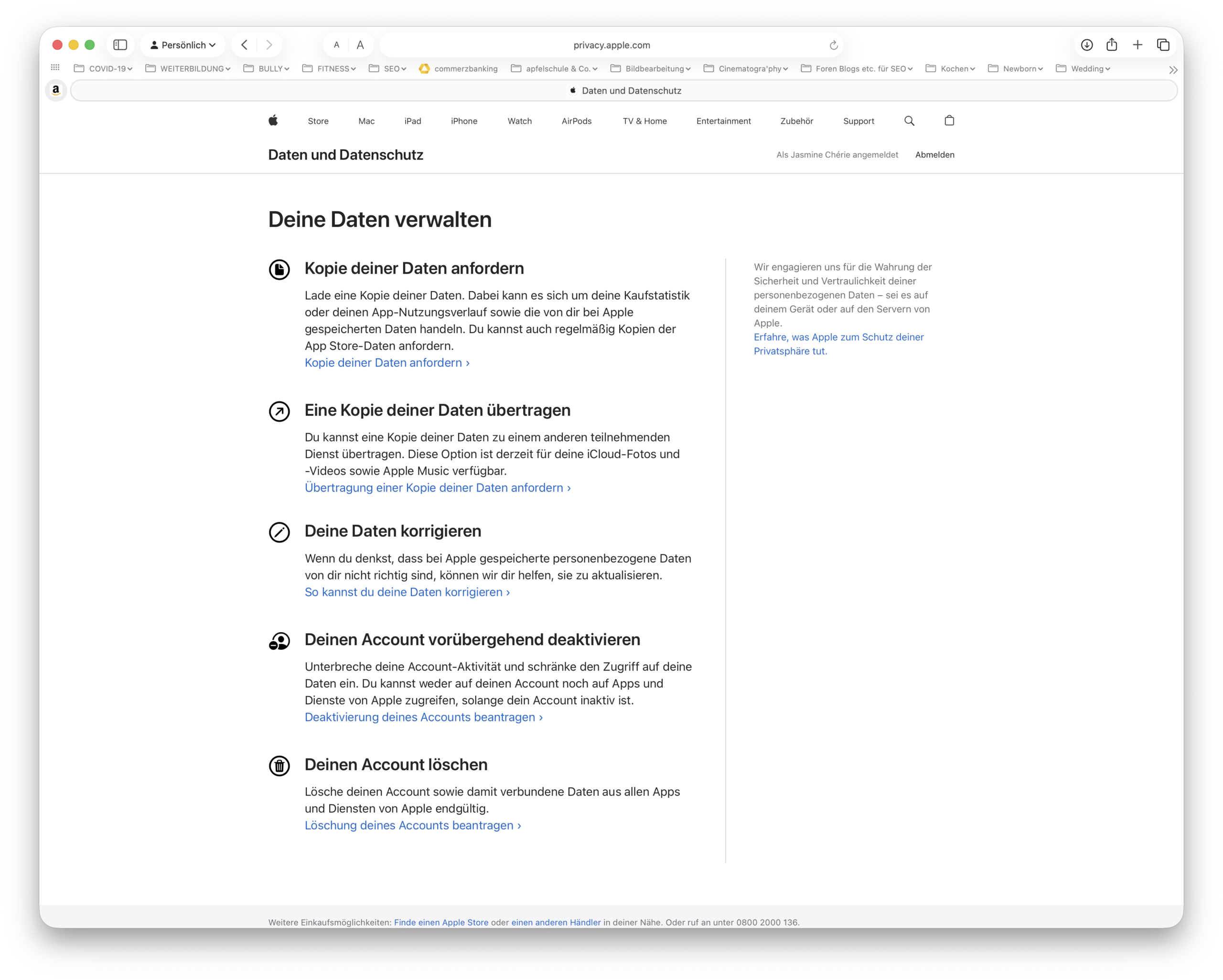
Was, wenn du keinen Mac besitzt oder die Originale schlicht nicht auf dein Gerät laden kannst, weil der Speicherplatz fehlt? Auch dafür gibt es einen Weg, den viele nicht kennen: Über privacy.apple.com kannst du eine vollständige Kopie deiner Daten anfordern. Du wählst dort die Kategorie „Fotos“ aus, und deine Daten werden dir anschließend per E-Mail als Download bereitgestellt. Diesen Download kannst du dann bequem auf eine externe Festplatte sichern.
Warum ich selbst keine iCloud Fotomediathek nutze
Eine Frage, die mir häufig gestellt wird: Warum nutze ich selbst kein iCloud Fotos und habe nicht einmal iCloud+?
Der Grund ist simpel: Für mich macht die iCloud Fotomediathek nur dann Sinn, wenn wirklich alle meine Fotos hineinpassen. Bei den verfügbaren Speicherstufen (bis zu 12 TB) komme ich mit meiner Fotomenge nicht annähernd hin, und selbst wenn, wäre ich ehrlich gesagt nicht bereit, dafür monatlich einen zweistelligen Betrag zu zahlen. Hinzu kommt: Für mich persönlich bringt es keinen echten Mehrwert, wirklich jedes einzelne Foto auf jedem Gerät verfügbar zu haben.
Die iCloud Fotomediathek und das dazugehörige Abo sind aus meiner Sicht vor allem dann sinnvoll, wenn du zwingend auf allen Geräten jederzeit alle Fotos benötigst. Wenn nicht, lohnt sich die Kosten-Nutzen-Abwägung oft nicht.
Fazit
Die iCloud Fotomediathek ist ein mächtiges Werkzeug, um deine Fotos geräteübergreifend synchron zu halten, aber sie ersetzt kein Backup. Der wichtigste Merksatz aus diesem Artikel: Synchronisation ist keine Sicherung. Wer das verinnerlicht und zusätzlich per Time Machine, externer Festplatte oder Datenanforderung über privacy.apple.com absichert, muss sich um seine Fotos und Erinnerungen keine Sorgen mehr machen.