
Daten auf einen neuen Mac kopieren: Eine Schritt-für-Schritt-Anleitung
26. Januar 2025
Time Machine Backup einrichten | Datensicherung für deinen Mac
4. Februar 2026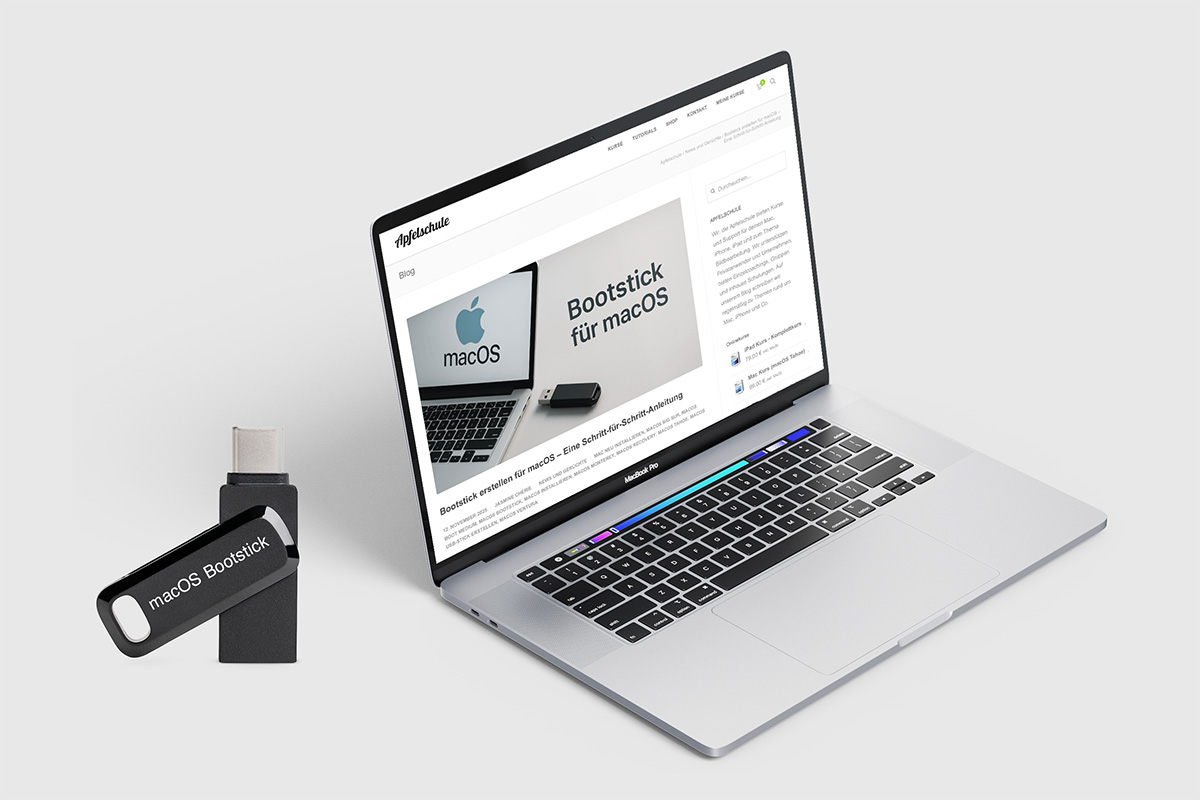
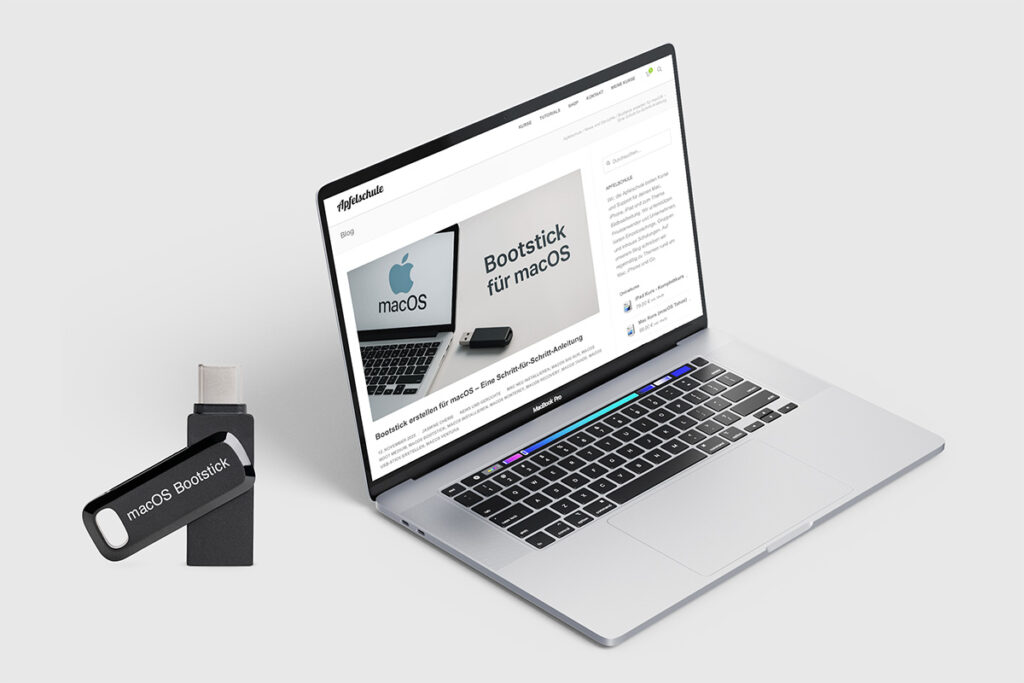

Einen macOS Bootstick erstellen lohnt sich, denn ein bootfähiger USB Stick für macOS ist deine Versicherung: Er hilft dir, wenn der Mac nicht mehr startet, wenn du eine saubere Neuinstallation machen willst oder mehrere Macs gleichzeitig einrichten musst. In dieser Anleitung zeige ich dir, wie du den Bootstick in wenigen Minuten erstellst, für macOS Golden Gate, Tahoe, Sequoia, Ventura, Monterey und ältere Versionen.
Wann brauchst du einen Bootstick?
Ein Bootstick (auch Installationsstick genannt) dient als externer Datenträger, von dem du macOS direkt starten und installieren kannst. Besonders nützlich ist das in folgenden Situationen:
Kurz gesagt: Ein Bootstick spart Zeit, Nerven und sorgt dafür, dass du immer ein funktionsfähiges System griffbereit hast.
Was du brauchst
Bevor du loslegst, solltest du folgende Dinge bereitlegen:
Schritt 1: macOS Installationsprogramm herunterladen
Je nach Version deines Betriebssystems kannst du das gewünschte macOS direkt über den App Store laden:
Für macOS Tahoe und Golden Gate nennt Apple keinen App Store Link. Diese Versionen lädst du über das Terminal. Das klingt technisch, sind aber nur zwei kurze Befehle:
softwareupdate --list-full-installers ein. Das Terminal zeigt dir alle Versionen, die dein Mac laden darf.softwareupdate --fetch-full-installer --full-installer-version VERSIONSNUMMERSchritt 2: USB Stick formatieren
Bevor du den Stick verwendest, musst du ihn richtig formatieren:
Ansicht > Alle Geräte einblenden und markiere das oberste Gerät des Sticks. Nur dann kannst du das Schema wählen.Nach kurzer Zeit ist der Stick bereit für die Erstellung des Bootsticks.
Schritt 3: Bootstick mit Terminal erstellen
Jetzt wird’s technisch, aber keine Sorge, es ist einfacher, als es aussieht.
für macOS Golden Gate:
sudo /Applications/Install\ macOS\ 27\ Golden\ Gate.app/Contents/Resources/createinstallmedia --volume /Volumes/macOSInstallerfür macOS Tahoe:
sudo /Applications/Install\ macOS\ Tahoe.app/Contents/Resources/createinstallmedia --volume /Volumes/macOSInstallerfür macOS Sequoia:
sudo /Applications/Install\ macOS\ Sequoia.app/Contents/Resources/createinstallmedia --volume /Volumes/macOSInstallerfür macOS Sonoma:
sudo /Applications/Install\ macOS\ Sonoma.app/Contents/Resources/createinstallmedia --volume /Volumes/macOSInstallerfür macOS Ventura:
sudo /Applications/Install\ macOS\ Ventura.app/Contents/Resources/createinstallmedia --volume /Volumes/macOSInstallerfür macOS Monterey:
sudo /Applications/Install\ macOS\ Monterey.app/Contents/Resources/createinstallmedia --volume /Volumes/macOSInstallerfür macOS Big Sur:
sudo /Applications/Install\ macOS\ Big\ Sur.app/Contents/Resources/createinstallmedia --volume /Volumes/macOSInstallerfür macOS Catalina:
sudo /Applications/Install\ macOS\ Catalina.app/Contents/Resources/createinstallmedia --volume /Volumes/macOSInstallerÄltere Versionen wie macOS Mojave und High Sierra folgen demselben Muster, also Install macOS Mojave.app und Install macOS High Sierra.app.
Herzlichen Glückwunsch! Du hast erfolgreich einen bootfähigen macOS Stick erstellt. Beende das Terminal und wirf den Stick im Finder aus, bevor du ihn abziehst.
Schritt 4: Vom Bootstick starten
Um deinen Mac vom Bootstick zu starten, gehe wie folgt vor:
Wie du startest, hängt vom Chip deines Macs ab. Öffne das Apfelmenü > Über diesen Mac. Steht dort eine Zeile Chip, hat dein Mac einen Apple Chip. Steht dort Prozessor mit einem Intel Namen, hat er einen Intel Prozessor.
Mac mit Apple Chip (M1 und neuer)
Mac mit Intel Prozessor
Tipp: Wenn du eine saubere Neuinstallation möchtest, kannst du im Installer zuerst die Festplatte über das Festplattendienstprogramm löschen und danach macOS frisch installieren. Beim Start vom Stick siehst du dazu zuerst das Fenster Dienstprogramme: Dort wählst du das Festplattendienstprogramm zum Löschen und danach macOS installieren.
Mach vorher unbedingt ein Backup mit Time Machine. Auf Macs mit Apple Chip oder T2 Chip geht das Löschen ab macOS Monterey auch über Systemeinstellungen > Allgemein > Übertragen oder zurücksetzen > Alle Inhalte & Einstellungen löschen. Deine Daten holst du danach mit dem Migrationsassistenten zurück, wie es im Artikel Daten auf einen neuen Mac kopieren steht.
Häufige Probleme & Lösungen
createinstallmedia.Stelle sicher, dass das Installationsprogramm vollständig heruntergeladen wurde. Meldet das Terminal, dass es kein gültiges Installationsprogramm zu sein scheint, lösche es und lade es noch einmal.Fazit
Einen Bootstick für macOS zu erstellen, ist kein Hexenwerk. Du brauchst nur ein wenig Geduld und die richtigen Befehle. Mit einem solchen Stick bist du auf der sicheren Seite, falls dein System einmal streikt oder du einen sauberen Neustart deines Macs durchführen möchtest.
Gerade für Supportzwecke, IT Profis oder einfach als Backup ist der Bootstick ein unverzichtbares Tool. Er hilft dir, dein macOS jederzeit neu zu installieren, ohne vom Internet oder iCloud Downloads abhängig zu sein.
Zur Einordnung: Ganz ohne Internet geht die Installation nicht, weil der Installer kurz Firmware Informationen für deinen Mac abruft. Der große Download von macOS entfällt aber. Und der Bootstick sichert das System, nicht deine Daten. Die sicherst du mit Time Machine.
Wenn du mehr über Apple Technik, macOS Tahoe oder iPhone Tipps erfahren möchtest, besuche uns auf www.apfelschule.com. Dort findest du viele weitere Anleitungen, Tricks und Lernangebote rund um die Apple Welt.
Häufige Fragen zum macOS Bootstick
Wie groß muss der USB Stick für einen macOS Bootstick sein?+
Wie lange dauert es, einen macOS Bootstick zu erstellen?+
Kann ich einen macOS Bootstick auf einem Windows Computer erstellen?+
Wie starte ich meinen Mac vom Bootstick?+
Brauche ich Internet, wenn ich macOS vom Bootstick installiere?+
Brauche ich einen Bootstick für ein normales macOS Update?+
Welche macOS Version kann mein Mac installieren?+
Wie kann ich den Stick danach wieder normal nutzen?+
Den Mac wirklich verstehen, nicht nur einzelne Tricks
In 7 Stunden lernst du alles, was du als Mac Nutzer wissen musst: Grundbedienung, Shortcuts, Backup, Sicherheit und Produktivitätstipps für den Alltag. Mit unbegrenztem Zugriff.
Einmalzahlung · kein Abo · 14 Tage Zufriedenheitsgarantie
Entdecke alle Funktionen deines Mac
Zum Mac Kurs Grundlagen