
Signatur in Apple Mail
8. Februar 2020
Alles über Airdrop
13. Februar 2020
Fotos auf dem iPhone markieren: So geht die Markierung in Fotos

Du möchtest Fotos auf dem iPhone markieren, also zeichnen, Text einfügen oder Details vergrößern? Hier lernst du, wo die Funktion steckt und was sie alles kann.
So kannst du eine Markierung in Fotos am iPhone vornehmen
Markierung in Fotos: eine Funktion, die es eigentlich schon seit iOS 10 gibt. Jedoch ist die Funktion etwas versteckt, wir möchten dir heute jedoch erklären, wie du Markierungen in Bildern auf deinem iPhone vornimmst.
Schon seit iOS 10 gibt es die Möglichkeit, in der Fotos App direkt in Fotos, also deinen Aufnahmen, zu zeichnen oder auch Text einzufügen oder auch mit einer Lupe Details zu vergrößern.
Du kannst nun also auf Screenshots von Karten Routen einzeichnen oder Treffpunkte. Oder auch einfach mal einen lustigen Spruch auf ein Bild setzen.
Wie musst du also vorgehen, um eine Markierung in Fotos am iPhone oder iPad vorzunehmen?
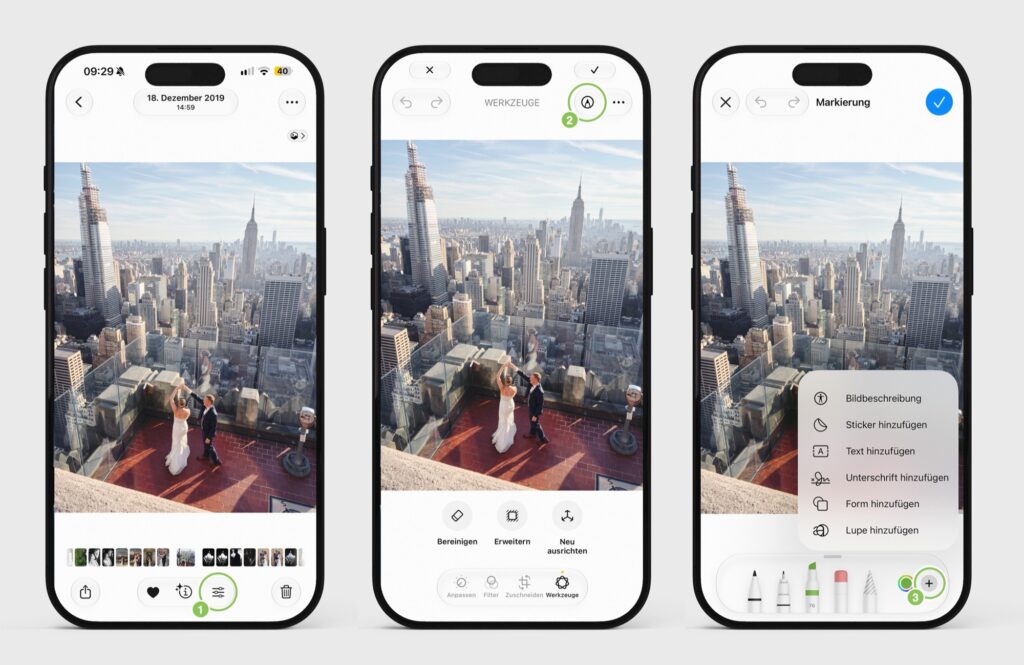
Nun öffnet sich die Palette zum Zeichen mit den verschiedenen Stiften. Auf dem „+“ Symbol neben den Stiften kannst du zudem eine Unterschrift, einen Text oder auch mit der Lupe Details hervorheben.
Das kannst du in Fotos markieren: Stifte, Text, Unterschrift und Lupe
Die Markieren Palette bietet dir diese Werkzeuge:
Markierung ändern, löschen und bestätigen
Zum Löschen eines Elements einfach antippen und „Löschen“ wählen. Zeichnungen kannst du mit dem Radiergummi ändern. Mit „Fertig“ deine Änderungen bestätigen und schon hast du deine ersten Markierungen auf einem Foto. Du kannst deine Markierungen jederzeit auch wieder bearbeiten auf einem Foto oder löschen.

Möchtest du alle Bearbeitungen eines Fotos auf einmal loswerden, tippe in der Bearbeitung auf „Zurücksetzen“. Mehr dazu erklärt Apple im Artikel Bearbeiten von Fotos und Videos auf dem iPhone.
Markierung in Fotos auf dem Mac und iPad
Auf die gleiche Art, kannst du auch Markierungen in Fotos auf dem Mac oder iPad vornehmen.
Auf dem iPad gehst du genauso vor wie auf dem iPhone, mehr zu den Funktionen deines Geräts lernst du im iPad Kurs. Auf dem Mac doppelklickst du ein Foto in der Fotos App, klickst in der Symbolleiste auf „Bearbeiten“, dann auf „Erweiterungen“ und wählst „Markierungen“. Danach bestätigst du mit „Änderungen sichern“. Wie du Fotos am Mac sonst ordnest, zeigt der Artikel Bilder verwalten mit Apple Fotos, Bildschirmfotos mit Markierungen findest du im Artikel Screenshots am Mac.
Häufige Fragen zur Markierung in Fotos
Wie kann ich ein Foto auf dem iPhone markieren?+
Wo finde ich die Markierung in der Fotos App?+
Wie füge ich einem Foto Text hinzu?+
Verändert die Markierung mein Originalfoto?+
Kann ich Markierungen später ändern oder entfernen?+
Kann ich auch Screenshots markieren?+
Geht die Markierung auch auf dem iPad und Mac?+

Dein iPhone sicher und selbstständig nutzen
In rund 3 Stunden lernst du die Funktionen deines iPhones Schritt für Schritt kennen: Bedienung, Einstellungen, Apps, Fotos, Sicherheit und Backups. Mit unbegrenztem Zugriff.
Einmalzahlung · kein Abo · 14 Tage Zufriedenheitsgarantie
Entdecke alle Funktionen deines iPhones
Zum iPhone Kurs


Kostenlose Tipps und Tricks per E-Mail erhalten.
Jetzt eintragen!